:
这问题我见过太多次了:
昨天刚把 PS4 手柄插到电脑上玩了会儿,今天想回到沙发上打主机,一开机发现——手柄死活连不上 PS4。主机亮着、手柄闪着,就是不听话。
别急着怀疑人生,也别急着说手柄坏了。多数情况下,这只是设备“认错主人”了,咱一步步把它“带回家”。
下面我用尽量不官方的方式,带你从最常见的几种情况排查,能解决大部分“连完电脑连不上 PS4”的问题。
——
一、先搞清楚:你的手柄是怎么连到电脑上的?
这一步很关键,因为不同连接方式,后面操作不太一样。
一般有两种情况:
-
用 USB 线插到电脑上玩
很多模拟器、Steam 直接就认了,这种情况相对简单,通常不会彻底“抢走”手柄的蓝牙配对。 -
用蓝牙连到电脑
这个就容易导致问题了。PS4 手柄只能同时和一个设备做蓝牙配对。
当你把它和电脑配对成功之后,之前和 PS4 的那份“感情”就被顶掉了,回到主机自然就认不出来了。
如果你是第二种情况,基本上可以直接判断:需要重新跟 PS4 重新配对。
——
二、最简单那招:用 USB 线把手柄插回 PS4
这是最不折腾的方式,也是官方推荐的流程。
按这个顺序来:
-
先关闭 PS4 主机电源
不是待机,是完全关机。长按手柄上的 PS 键 → 电源选项 → 关闭 PS4。 -
用 USB 线把手柄连到 PS4
随便用一根能传输数据的线,手机线也行(别用那种只充电不传数据的杂牌线)。 -
打开 PS4 主机
你可以按主机上的电源键开机。 -
按一下手柄中间的 PS 键
正常的话,这一步手柄灯会常亮,屏幕上会弹出“选择用户”的界面。
只要你能正常操作菜单,说明手柄已经重新和主机建立好了连接。 -
拔掉 USB 线,测试无线是否恢复
走远一点,看能不能正常操作,能的话就搞定了。
如果这一步就解决了,那恭喜,你直接可以关掉网页去打游戏了。
——
三、USB 插上也没反应?试试这几招
有的人会遇到更顽固一点的情况:
手柄插上 PS4 之后,灯也不亮,主机也没啥反应。
这时候可以按顺序试下面这些办法:
-
换一根 USB 线 / 换主机上的 USB 口
很多人是栽在这一步:线其实有问题,或者 USB 口接触不良。
建议你试试:- 换一根你确定能传数据的线(比如连过手机到电脑传文件的那根)
- 把线插到 PS4 前面的另一个 USB 口试试
-
先给手柄充一会儿电
如果手柄电量彻底空了,可能连灯都懒得亮。
把手柄插在 PS4 上,保持主机开机或者至少在待机可充电状态,先放那儿充 10~15 分钟,再按 PS 键试试。 -
重启 PS4,再重复一次“插线+按 PS 键”
有时候软件卡住了,重启一遍主机,很多玄学问题就没了。
如果这些都不行,再看下面这个硬一点的招数。
——
四、彻底重置一下手柄的“记忆”
PS4 手柄其实有个“硬重置”按钮,很多人不知道。
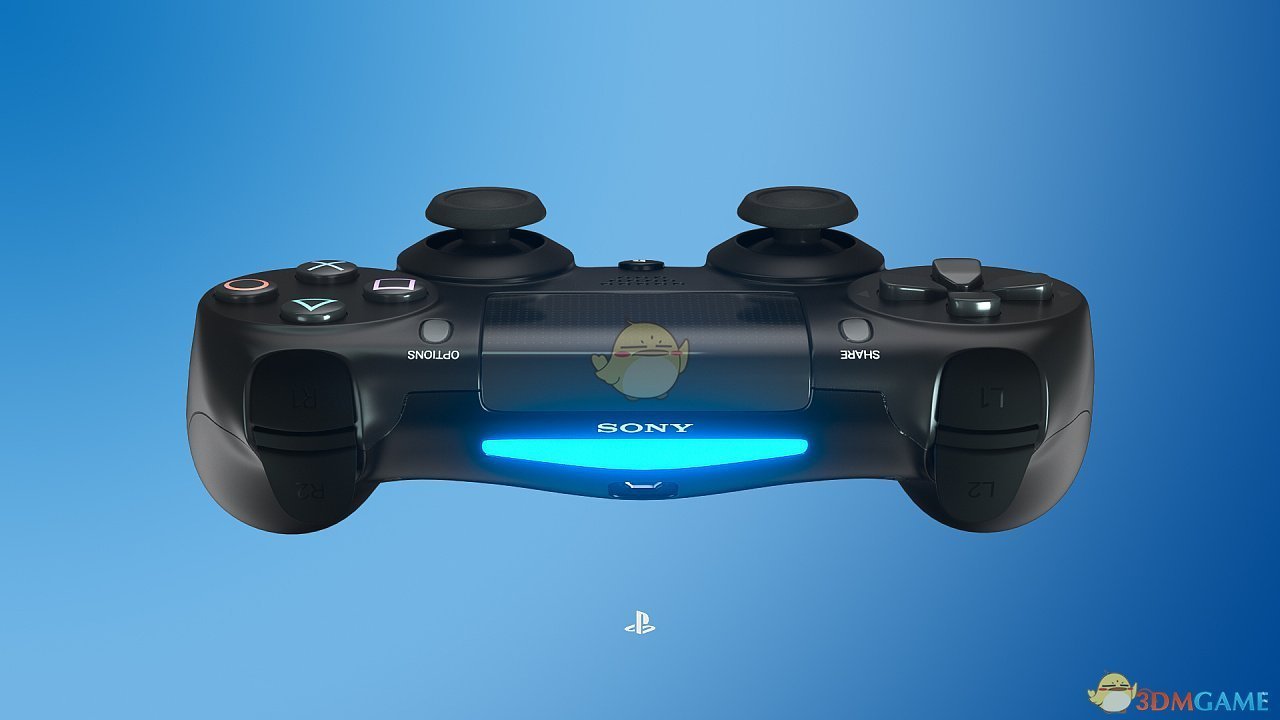
它藏在手柄背面 L2 附近,一个很小的圆孔里。
具体步骤:
- 关掉 PS4 主机电源(完全关机)。
- 把手柄翻过来,在背面靠近 L2 的位置找到一个小孔。
- 用回形针、牙签之类的细针按住里面的小按钮,保持 5~10 秒。
- 松开后,用 USB 线把手柄连接到 PS4。
- 打开 PS4 主机,等启动完后,按一下手柄上的 PS 键。
如果一切顺利,这时手柄会被当成一只新设备重新配对,蓝灯常亮,能正常操作菜单。
这个重置操作的作用,简单理解就是“忘掉之前所有设备,只跟眼前这个主机好好过”。
——
五、你电脑那边的蓝牙,也要“放手”
有些人这边跟 PS4 折腾半天,结果问题其实出在电脑没松手。
如果你之前是用蓝牙把手柄连到电脑上的,建议顺手做两件事:
-
在电脑的蓝牙设置里,把 PS4 手柄删除
设备名称通常是 “Wireless Controller” 或类似的。
找到之后选择“移除设备”或“忽略此设备”。 -
关闭电脑的蓝牙一会儿
特别是你和 PS4 主机离得不远时,手柄在开机的时候可能还是更愿意找电脑。
等你手柄跟 PS4 重新确认关系、连接稳定之后,电脑那边要再用的话,可以之后再配对一次。
——
六、别被“配件”“驱动”吓住:识别一下你的环境
有些人是装了额外的东西来连 PC,比如:
- 某些第三方蓝牙适配器自带驱动
- Steam 的“以 PlayStation 手柄使用”功能
- 甚至装了某些手柄映射软件
这些东西本身没问题,但有两个点要注意:
-
有的软件会一直在后台运行,优先“抢”手柄
比如电脑开着、蓝牙开着,手柄一开机就先跑去连电脑了,PS4 自然只能干瞪眼。 -
PS4 手柄本身没那么娇气,出问题先按“设备配对”这套逻辑来排查
不需要提前去网上乱下奇怪驱动,先把最基础的连接关系理清楚再说。
简单总结就是一句话:
电脑端能关的先关一关,让手柄把注意力集中到主机身上。
——
七、如果你用的是第三方手柄,情况稍微复杂一点
上面说的主要是针对原装 DualShock 4。
如果你用的是第三方品牌手柄,比如某些兼容 PS4 + PC 的多平台手柄,它可能有:
- 不同模式切换(Xinput / Dinput / PS4 模式之类)
- 独立的接收器,插在 USB 上用 2.4G 信号,而不是蓝牙
这种情况你需要:
- 看一眼说明书,确认它现在是不是在 PS4 模式(或对应的主机模式)。
- 如果有独立接收器,要确保接收器插在 PS4 上,而不是还插在电脑上。
- 不同品牌操作差异比较大,这里就不乱讲了,别的没办法,只能按你的型号按图索骥。
但核心逻辑还是那句:
手柄到底在跟谁连?模式是不是对?
把这两点搞清楚,大部分问题就有方向了。
——
八、几种真正比较麻烦的情况
你如果按顺序试完前面那些步骤,手柄还是一点反应没有,那可能要考虑这几种可能:
-
手柄摔过、进水、按键失灵之类的硬伤
这种通常会有别的症状,比如插电脑也不亮、也认不出来。 -
PS4 主机的 USB 口本身出问题
可以拿 U 盘之类的试试,看主机会不会有反应。 -
手柄电池老化严重
很少见,但老机器有概率出现。插电脑看看能不能识别,如果能,那起码主板还活着。
这几种情况,就不属于“连完电脑连不上 PS4”这类简单设定问题了,而是纯硬件故障,需要维修或者更换手柄了。
——
九、以后怎么避免反复折腾?
最后简单聊两句“踩坑预防”,不想看可以直接略过。
-
以后想用手柄连电脑玩
- 能用 USB 就先用 USB,少用蓝牙来回切换
- 如果一定要用蓝牙,记得玩完之后在电脑上把设备断开,或者干脆关闭蓝牙一段时间
-
家里电脑和 PS4 距离比较近
- 玩 PS4 时,尽量让电脑那边安静一点(蓝牙关掉、驱动别一直后台抢手柄)
-
记住一句万能操作
手柄疯起来连不上主机时:- 关主机 → 重置手柄小孔 → USB 线连接 → 开主机 → 按 PS 键
这套流程,能救回来的手柄绝大多数都能救回来。
- 关主机 → 重置手柄小孔 → USB 线连接 → 开主机 → 按 PS 键
——
如果你现在正坐在电视前盯着那只不听话的手柄,可以按这篇的顺序一条条试过去,不需要全部一次上,走到哪一步解决了就直接开玩。
要是你中途卡在某个步骤上、遇到跟这里不一样的情况,也可以把你现在的连接方式、灯光状态、主机提示之类简单描述一下,再来问,我帮你一起分析还能怎么救。毕竟谁都不想,把打游戏的时间浪费在跟手柄较劲上。