很多玩家入手《迸发2》之后,第一反应都是:咋感觉画面有点糊,不够利索?明明分辨率也调了,该开的都开了,人物边缘还是有那种朦朦胧胧的感觉,看久了挺影响体验的。
其实这不是你眼花,也不完全是你显卡不给力,而是游戏本身的一套渲染逻辑导致的。好在有玩家“StrollerRalphy”分享了一种通过改配置文件的小窍门,可以在一定程度上把画面拉清楚一些,愿意动手折腾的,可以照着一步一步来。
下面这套操作,说白了就是绕开游戏内的那套分辨率缩放设置,直接在配置文件里“硬调”。别慌,不是很复杂。
一、先找到配置文件
游戏的设置文件不在安装目录里,而是在系统给游戏留的用户配置路径里:
- 打开系统里的“文档”或“我的文档”文件夹
- 进去之后依次找到:
The Surge 2文件夹 - 在
The Surge 2里找到settings.ini,用记事本或任意文本编辑器打开
如果你看不到扩展名,没关系,文件名叫 settings 的那个,一般就是它。
二、改哪一行,怎么改
在 settings.ini 里我们主要关注一条设置:
-
用编辑器的搜索功能(一般是 Ctrl+F),搜这一行:
internal_renderbuffer_scale = -
如果找得到这行,就在等号后面填上一个数值,比如:
internal_renderbuffer_scale = 1.000 -
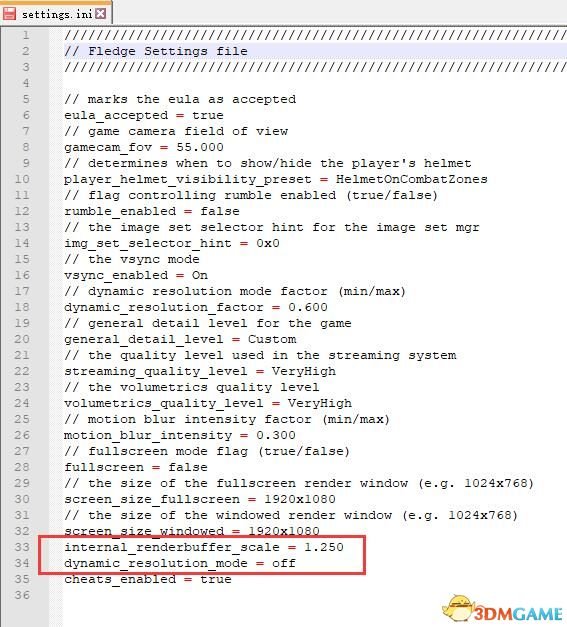
如果你在整份文件里都搜不到这一行,那就直接在文件最底部手动加上两行:
internal_renderbuffer_scale = 1.000

dynamic_resolution_mode = off
- 第一行是强制渲染倍率
- 第二行是关掉游戏自带的动态分辨率缩放
三、数值怎么调比较合适
核心其实就一句话:internal_renderbuffer_scale 后面的数值,就是“画面内部渲染分辨率倍率”。
可调的范围大致是:0.100 ~ 5.000
你可以这么理解:
-
1.000:相当于保持在一个“标准倍率”,不会刻意压缩或放大 - 小于
1.000(比如 0.800):画面会更糊一点,但帧数会更高 - 大于
1.000(比如 1.200、1.500):画面更锐利、更清晰,但显卡压力变大,帧数可能会掉
几个实用建议,可以自己试:
- 机器还不错、追求清晰度:
先从1.200或1.300试起,如果帧数还能接受,再往上微调 - 配置一般、想稳帧:
可以先看默认是不是已经比较吃紧了,如果是,就别太贪清晰,1.000或略低一点都行 - 每次改数值的时候,记得保持小数点后三位,比如:
1.250、0.900,别写成一大串乱七八糟的小数

dynamic_resolution_mode = off 这一行的作用,就是把游戏自带的“动态分辨率”彻底关掉,避免它在你打架的时候悄悄降低渲染分辨率,导致画面像被抹了一层凡士林一样。
四、改完之后还要注意什么
把数值调好、确认格式没问题之后:
- 保存
settings.ini - 重新启动游戏,看一下实际效果
- 如果你发现确实清晰不少,也比较满意现在的帧数,可以考虑再做一步:
- 右键这个
settings.ini - 打开“属性”,把文件设置为“只读”
这样做的好处是:防止你之后在游戏设置里乱调分辨率相关选项,把刚才辛辛苦苦配置好的参数给覆盖掉。
- 右键这个
后面如果你想再微调,就先把“只读”取消,改完再重新勾上。
五、最后说两句
这种改配置的办法,说白了就是用一点“旁门左道”去弥补游戏默认设定的不足。它不是官方给你准备的开关,所以:
- 每个人的硬件环境不一样,效果也不会完全相同
- 有的机器可能提高清晰度很明显,有的可能就是略微好一点
- 别一次性把数值拉太高,循序渐进、多试几档,找到自己的平衡点
这个方法最早是玩家在网络上分享的经验技巧,属于实战心得分享范畴。如果相关内容涉及到原作者权益,请按照平台规则联系处理。
如果你也被《迸发2》那种发虚的画面搞得有点烦,不妨抽个几分钟,试试上面这套配置调整,说不定能帮你的游戏体验提一档。